
Scaricare Telegram per Windows 10 e Windows 11 in italiano
Telegram Desktop è il client ufficiale per PC Windows: veloce, multi-finestra, con notifiche native e supporto multi-account. In questa pagina trovi requisiti, guida all'installazione, come impostare la lingua italiana e le domande più frequenti su Telegram per Windows.
Telegram Desktop per Windows
Versione 6.2.3 (64 bit) · 48 MB · Windows 10/11 · 64 bit
Installer .exe firmato, distribuito tramite nodo ufficiale. Nessun bundle di software terzo, nessuna pubblicità: solo Telegram Desktop pronto per l'uso in italiano.
- Compatibile Windows 10 e 11 a 64 bit
- Multi-finestra, multi-account, drag & drop
- Notifiche native e Focus assist
- Aggiornamenti in background firmati
Distribuzione tramite nodi ufficiali, senza registrazione e completamente gratuita.
Pronto: clicca il pulsante per avviare il download
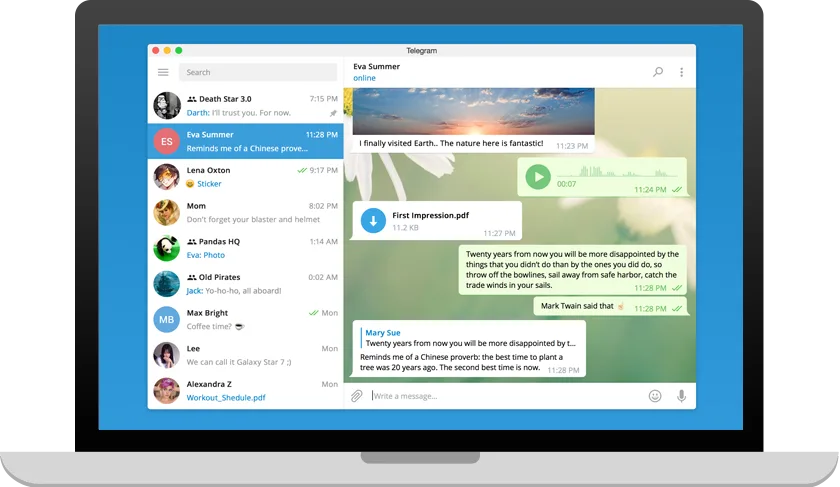
Come installare Telegram Desktop sul PC
Bastano pochi minuti per avere Telegram Desktop pronto sul tuo PC Windows. Segui la sequenza in ordine per un'installazione senza intoppi, anche se non hai mai usato Telegram prima.
- 1
Scarica l'installer ufficiale
Fai clic sul pulsante Scarica Telegram per Windows: il file tsetup.exe verrà servito da un nodo di distribuzione ufficiale. Salvalo in una cartella facile da ritrovare, ad esempio Download.
- 2
Avvia l'installazione
Doppio clic su tsetup.exe e conferma l'esecuzione con SmartScreen. Scegli la cartella di installazione oppure lascia quella predefinita. L'installazione dura meno di un minuto sulla maggior parte dei PC.
- 3
Accedi con il numero di telefono
Alla prima apertura inserisci il numero di telefono associato a Telegram e conferma il codice ricevuto via SMS o dall'app mobile. In caso di verifica in due passaggi ti verrà chiesta anche la password aggiuntiva.
- 4
Imposta l'italiano e le preferenze
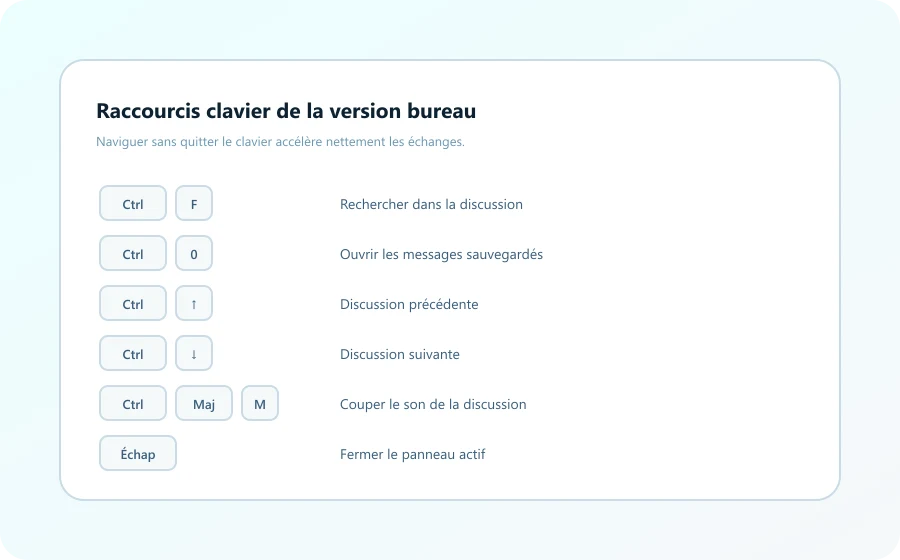
Vai su Settings ▸ Language e seleziona Italiano se non è già attivo. Da Settings ▸ Advanced puoi attivare le notifiche desktop, la modalità scura, il proxy e la sincronizzazione delle scorciatoie tastiera.
Le funzioni che rendono Telegram per Windows insostituibile
Telegram Desktop non è solo l'app mobile ingrandita: sfrutta la tastiera fisica, gestisce grandi flussi di file e conversazioni e lavora perfettamente in team distribuiti.
Multi-finestra e drag & drop
Trascina file, immagini e video direttamente nella conversazione. Apri più chat in finestre separate per un flusso di lavoro simile a un client email professionale.
Notifiche di sistema native
Le notifiche Telegram si integrano con il Centro Notifiche di Windows: anteprima, azioni rapide e Focus assist rispettato quando lavori concentrato.
Aggiornamenti automatici
Telegram Desktop verifica automaticamente le nuove versioni: gli aggiornamenti minori si scaricano in background e vengono applicati al successivo riavvio.
Sicurezza avanzata
Blocco locale con codice, verifica in due passaggi, gestione delle sessioni attive e chat segrete disponibili anche in tandem con il tuo smartphone.
Un tour visuale di Telegram Desktop
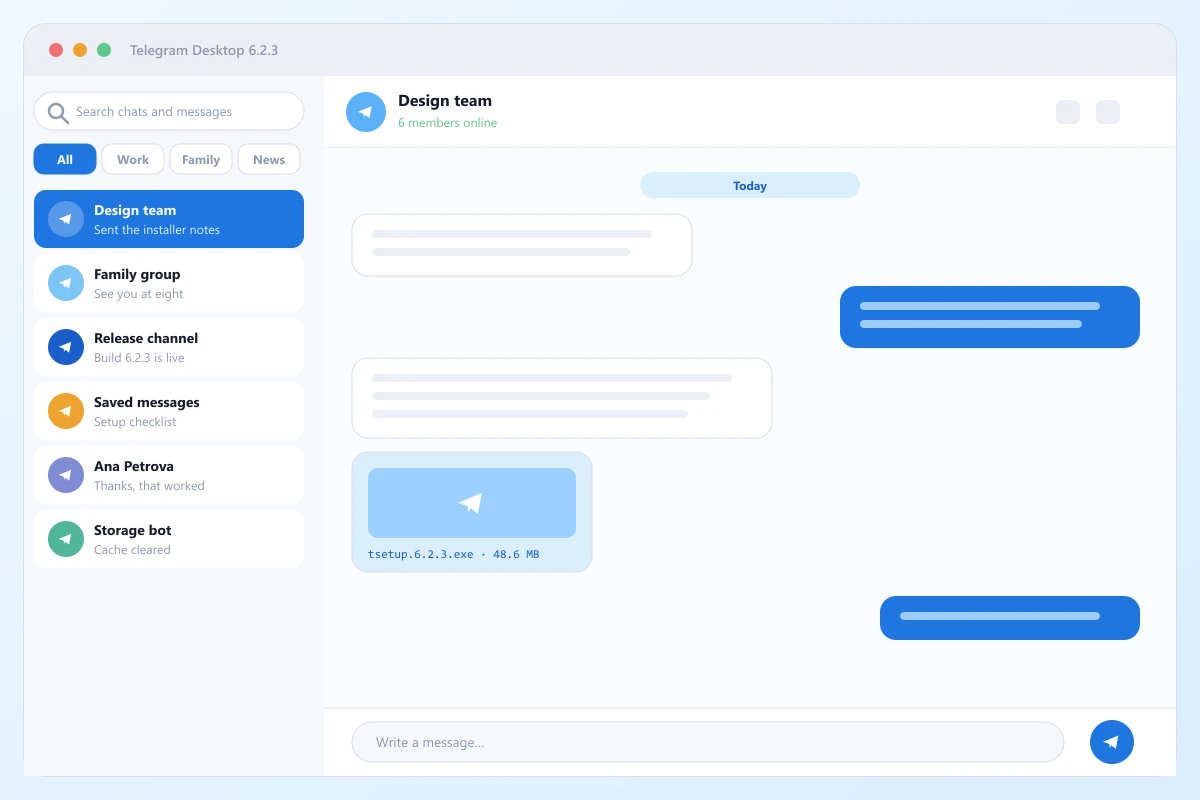
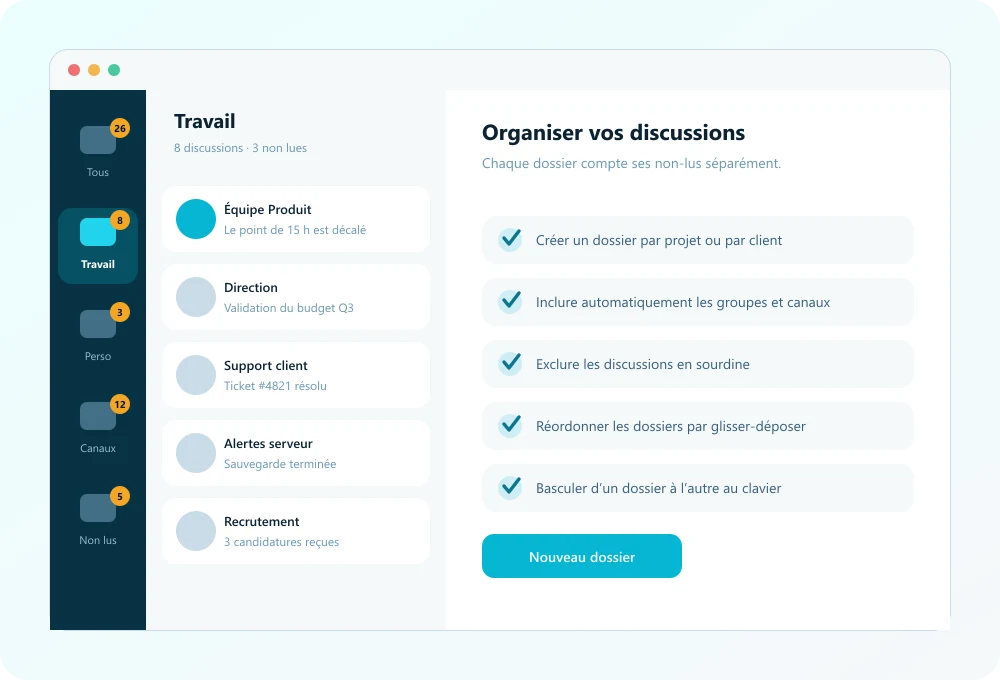
Interfaccia in italiano, notifiche native, temi personalizzati e gruppi con argomenti: ecco alcune schermate reali del client.

Domande frequenti
Telegram Desktop funziona su Windows 7 e Windows 8?
Le versioni più recenti richiedono Windows 10 o superiore. Su sistemi più vecchi puoi comunque utilizzare Telegram Web aprendo la pagina Web.
Posso usare più account Telegram sullo stesso PC?
Sì: dal menu laterale seleziona “Aggiungi account”, effettua il login con un secondo numero e passa da un profilo all'altro con una scorciatoia da tastiera.
Serve avere lo smartphone connesso?
Solo al primo accesso per ricevere il codice. Dopo il login Telegram Desktop funziona anche se lo smartphone è spento o senza rete: le chat sono nel cloud Telegram.
Come si aggiorna Telegram per Windows?
Gli aggiornamenti minori si scaricano in automatico. Puoi forzare la verifica da Settings ▸ Advanced ▸ Version and updates.
Altre versioni di Telegram
Se oltre al PC vuoi usare Telegram su altri dispositivi, apri la pagina dedicata: ogni versione include requisiti, guide e link ufficiali.