
01
Scarica Telegram per il tuo dispositivo
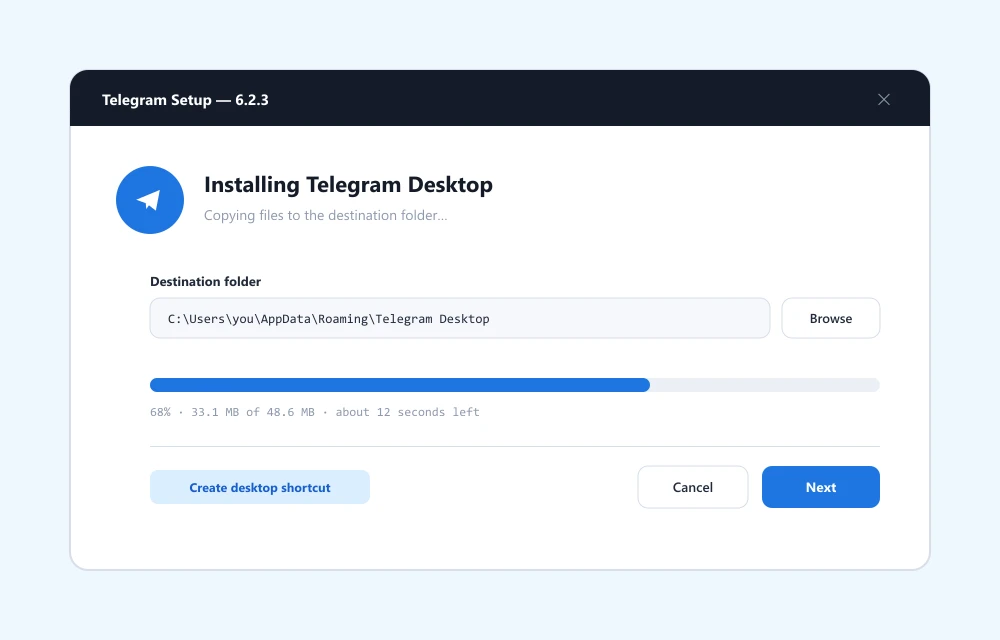
Vai all'hub download e scegli la versione più adatta: Windows Desktop, macOS, iOS via App Store, Android APK o Telegram Web nel browser. Le app sono tutte gratuite.
Vai all'hub downloadSei minuti, sei passi. Registrazione, lingua italiana, secondo dispositivo, sicurezza e gruppi: al termine avrai Telegram configurato come un utente esperto, anche se è la prima volta che lo installi.
6
passi guidati con screenshot
<10 min
per completare la configurazione
100%
in italiano dall'inizio alla fine
Vai all'hub download e scegli la versione più adatta: Windows Desktop, macOS, iOS via App Store, Android APK o Telegram Web nel browser. Le app sono tutte gratuite.
Vai all'hub download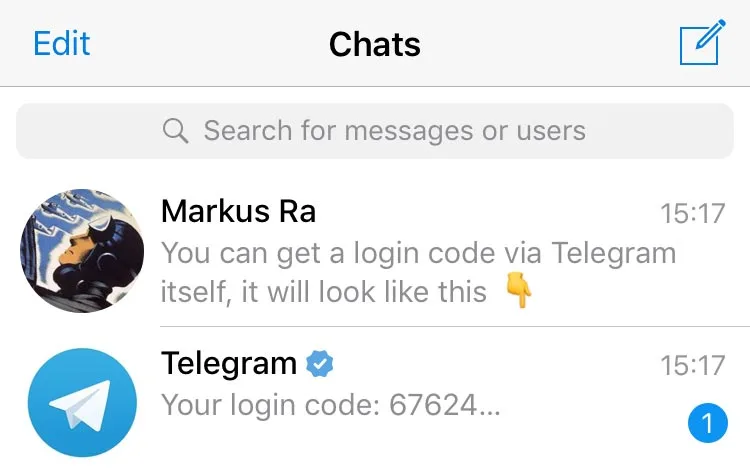
Al primo avvio inserisci un numero valido, riceverai un codice SMS (o direttamente nella app se hai già Telegram su un altro dispositivo). Il numero serve solo per l'identificazione: puoi nasconderlo agli altri utenti.
Da Impostazioni ▸ Lingua verifica che sia selezionato Italiano. Aggiungi nome, cognome, foto profilo e un nome utente pubblico (@nomeutente) che consenta di trovarti senza rivelare il numero.
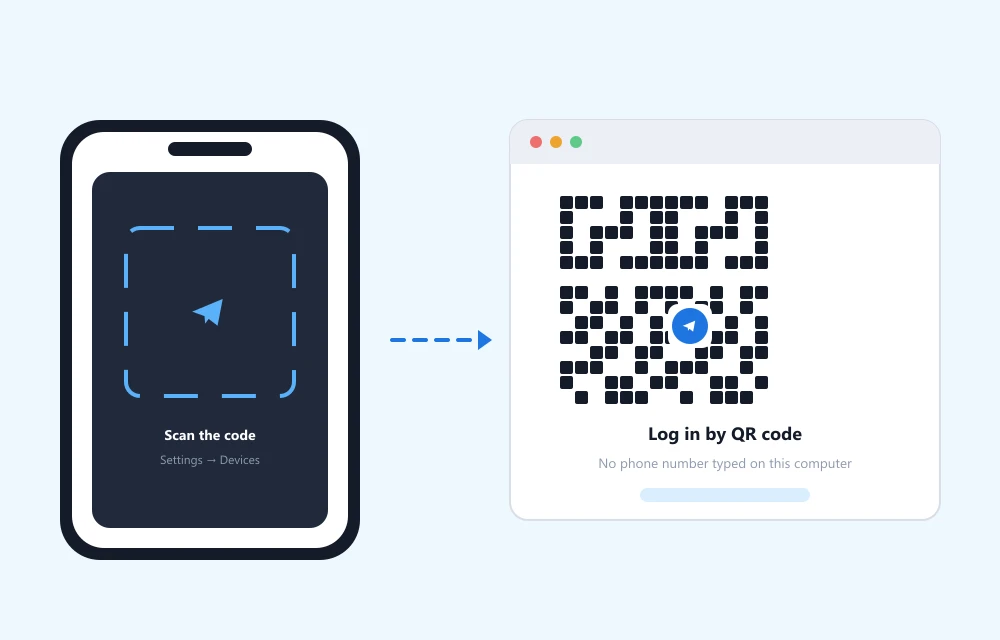
Puoi essere connesso allo stesso account su più device. Su Telegram Web o Desktop scegli Accedi con QR e scansionalo con l'app mobile da Impostazioni ▸ Dispositivi.
Apri Telegram Web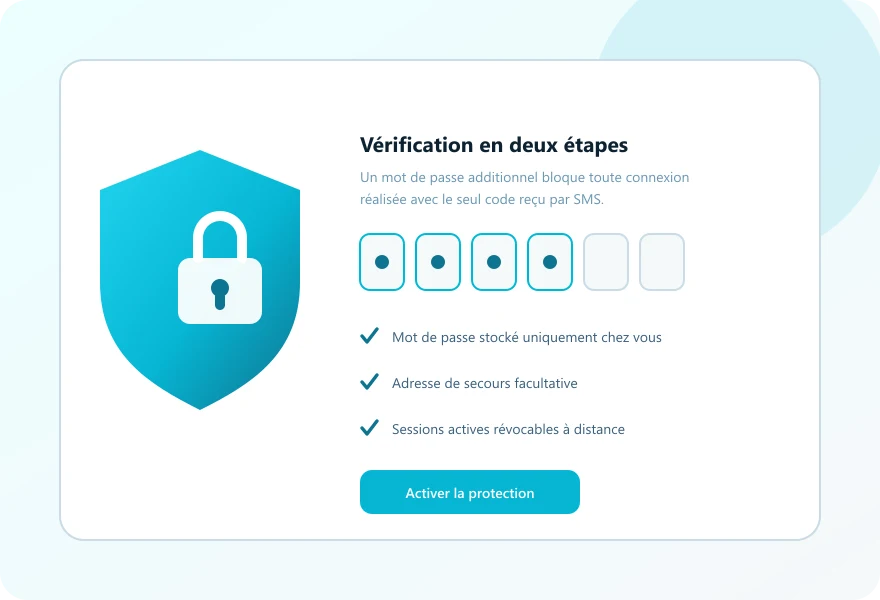
Da Impostazioni ▸ Privacy e sicurezza attiva la password aggiuntiva. Sarà richiesta al primo login su nuovi dispositivi, così anche chi intercetta il tuo SMS non potrà entrare.
Approfondisci la sicurezza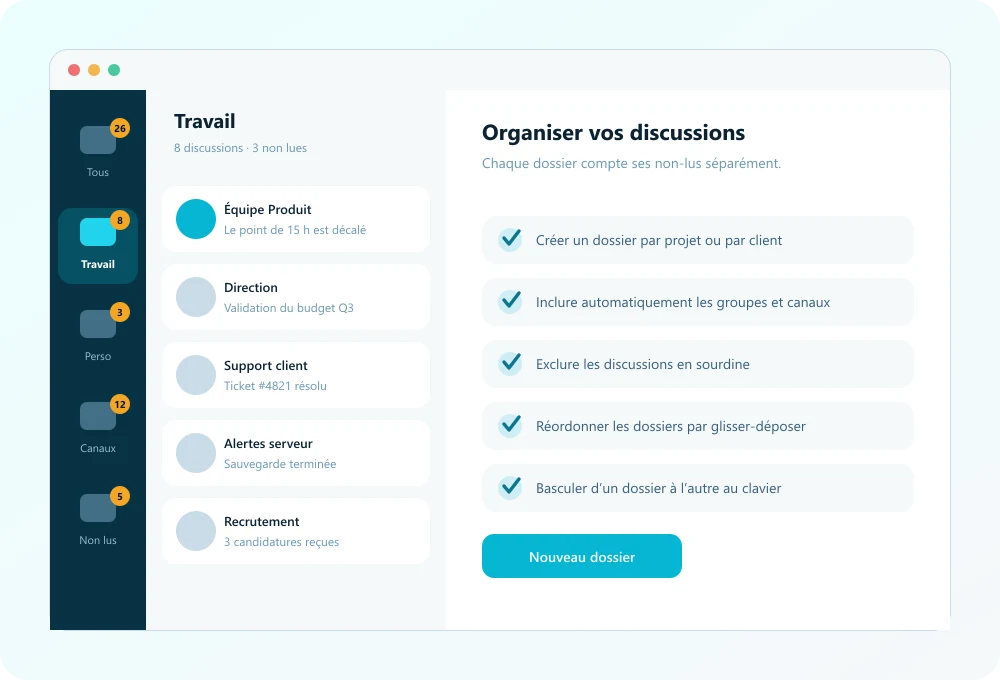
Tocca l'icona penna ✏️ o + per creare una nuova chat, gruppo o canale. Poi organizza le conversazioni in Cartelle personalizzate da Impostazioni ▸ Cartelle chat.
Scopri tutte le funzioni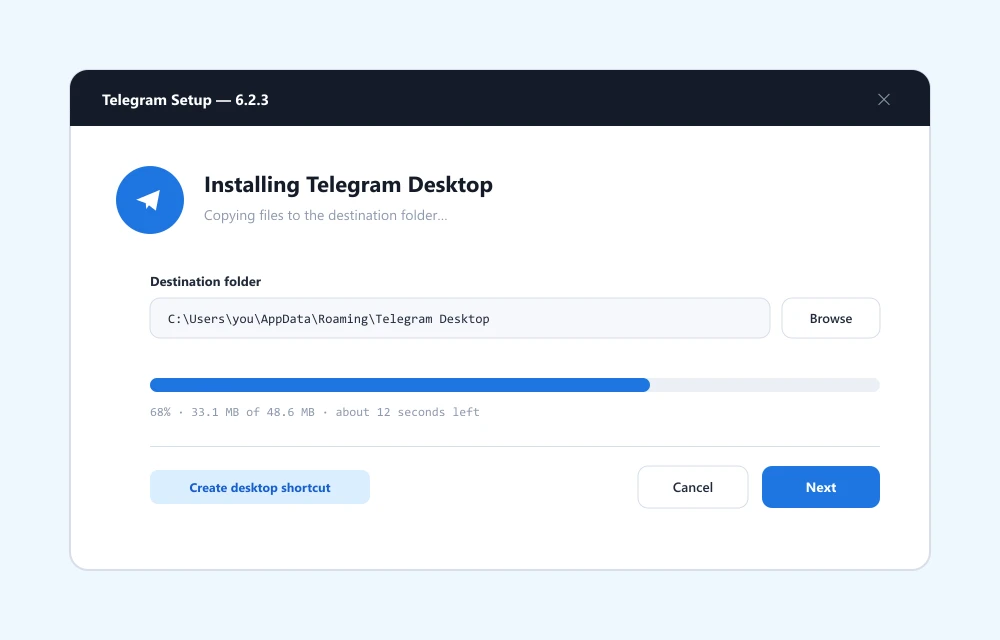
Nella barra superiore tocca la lente e digita: la ricerca copre tutte le chat, i canali pubblici, i file allegati e i link condivisi.
Tieni premuto il pulsante Invia (o clic destro su desktop) e scegli Programma messaggio. Verrà spedito automaticamente all'orario indicato.
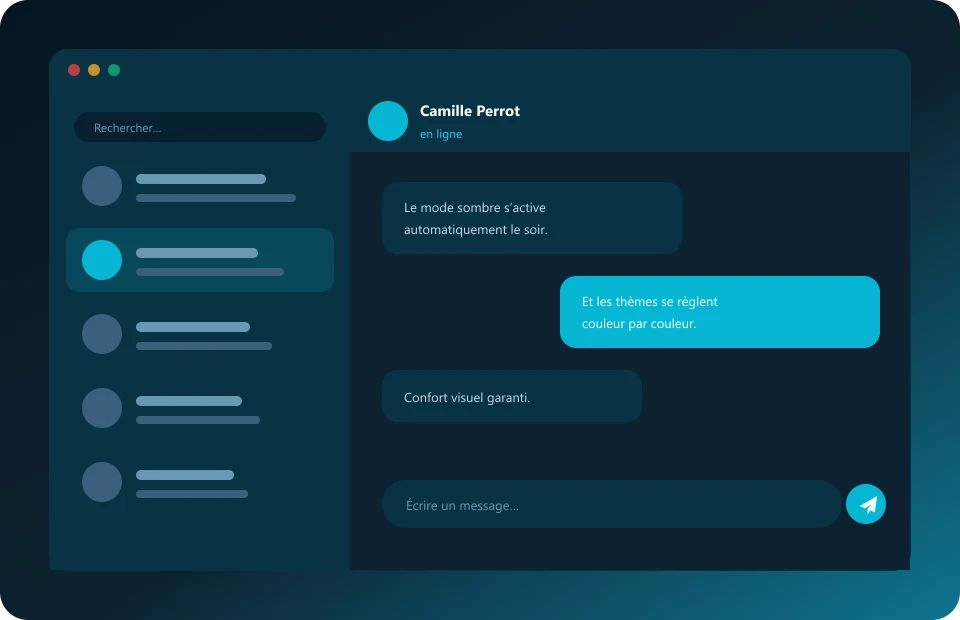
Da Impostazioni ▸ Aspetto puoi scegliere temi chiari, scuri o automatici in base all'orario di sistema.
Apri il gruppo, tocca il nome in alto e Silenzia le notifiche per 1 ora, 8 ore o Sempre. Le menzioni continueranno ad avvisarti.
Prosegui con la guida alla sicurezza, sfoglia la panoramica delle funzionalità oppure vai a scegliere la versione di Telegram giusta per il tuo dispositivo.